

Download Shotty – Ferramenta Gratuita e Segura de Captura de Tela para Windows & Mac com Compartilhamento Online Instantâneo
Shotty é uma ferramenta leve e intuitiva de captura de tela projetada para usuários que precisam capturar e compartilhar imagens online de forma rápida e eficiente. Seja você criador de conteúdo, estudante ou profissional, Shotty simplifica o processo de captura do conteúdo da tela e envio direto para plataformas populares de hospedagem de imagens. Com suporte a capturas de tela inteira, de janela e de área personalizada, Shotty oferece precisão e velocidade.
Sua pegada mínima no sistema garante funcionamento suave tanto em Windows quanto em Mac, enquanto o editor integrado permite edições rápidas como recorte, desfoque e anotações. O recurso de destaque? Compartilhamento online instantâneo via serviços como ImageShack.us, Twitpic.com e DirectUpload.net—ideal para redes sociais, fóruns ou ambientes colaborativos.
Shotty é totalmente gratuito para download e uso, tornando‑se a escolha principal para quem busca uma utilidade de captura de tela confiável e sem complicações.
Principais Recursos do Shotty – Por que se Destaca
Shotty se diferencia no mercado lotado de ferramentas de captura de tela ao combinar recursos essenciais com integração perfeita a plataformas de compartilhamento online. Um dos recursos mais elogiados é a capacidade de capturar a tela inteira, uma janela específica ou uma área definida pelo usuário com apenas um clique. Essa flexibilidade o torna perfeito tanto para instantâneos rápidos quanto para documentação detalhada. A ferramenta opera discretamente na bandeja do sistema, garantindo que não interfira no seu fluxo de trabalho enquanto permanece instantaneamente acessível. Um clique esquerdo no ícone ativa a função de captura, enquanto um clique direito abre um menu de contexto com configurações personalizáveis, incluindo atribuição de teclas de atalho e preferências de upload.
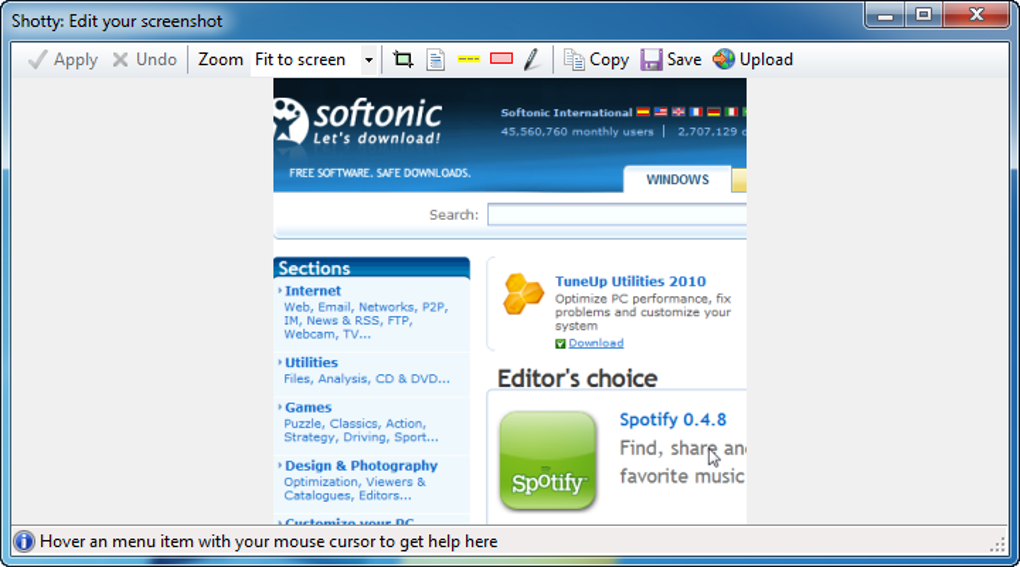
Outro destaque é o editor de imagens integrado, que oferece ferramentas básicas, porém eficazes, para edição pós‑captura. Você pode recortar imagens, aplicar efeitos de desfoque a dados sensíveis e usar ferramentas de anotação para destacar áreas importantes—ideal para tutoriais, relatórios de bugs ou compartilhamento de feedback. O suporte à transparência no Windows 7 e Vista é um recurso sutil, porém poderoso, especialmente para designers e desenvolvedores que precisam preservar canais alfa ao salvar como arquivos PNG. Isso garante que suas imagens permaneçam editáveis em ferramentas como Photoshop ou GIMP.
Talvez o recurso mais atraente seja a capacidade de compartilhamento online instantâneo do Shotty. Em vez de salvar a imagem localmente e fazer upload manualmente, o Shotty permite enviar sua captura diretamente para plataformas suportadas como ImageShack.us, Twitpic.com e DirectUpload.net com apenas alguns cliques. Isso transforma a experiência para usuários que compartilham conteúdo visual com frequência em redes sociais, fóruns ou aplicativos de mensagens. Embora a função de upload às vezes exija habilitar a opção “Mostrar configuração antes do upload” para maior confiabilidade, a experiência geral permanece fluida e eficiente. Para quem valoriza rapidez e simplicidade, o Shotty entrega exatamente o que promete: uma forma sem complicações de capturar e compartilhar.
Como Instalar e Usar o Shotty no Windows & Mac
Começar a usar o Shotty é muito fácil, seja em um PC Windows ou em um Mac. Primeiro, visite a página oficial de download e selecione a versão apropriada para seu sistema operacional—Windows (32‑bit ou 64‑bit) ou macOS. O instalador é leve, normalmente com menos de 5 MB, e instala em segundos. Após a instalação, o Shotty inicia automaticamente e aparece na bandeja do sistema (Windows) ou na barra de menus (Mac), pronto para uso.
Para capturar uma tela, basta clicar no ícone do Shotty e escolher o modo de captura desejado: Tela Inteira, Janela Ativa ou Área Personalizada. A opção de área personalizada permite arrastar e selecionar qualquer parte da tela, oferecendo controle preciso sobre o que será capturado. Após a captura, o editor integrado é exibido, onde você pode recortar, desfocar ou adicionar texto e setas para enfatizar detalhes importantes. Essa fase de edição é intuitiva e não requer habilidades avançadas—perfeita para iniciantes e usuários casuais.
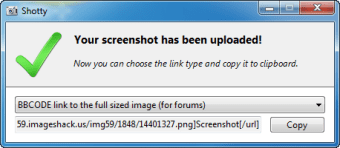
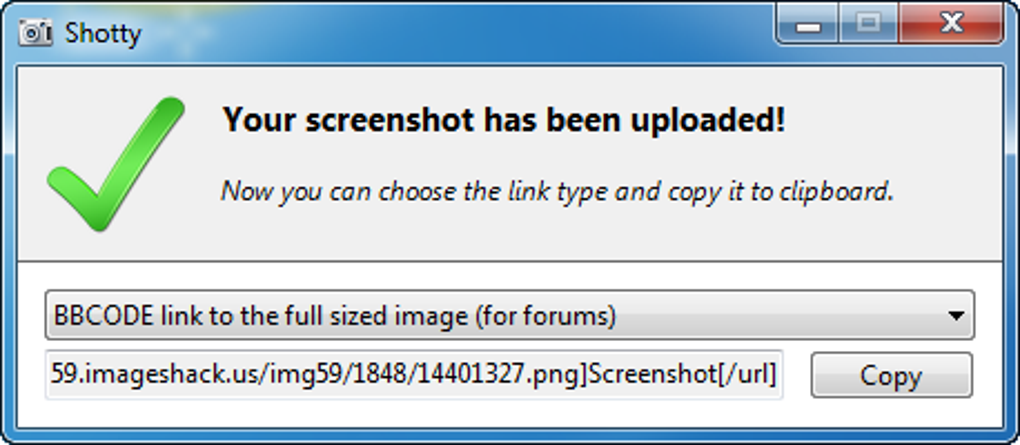
Quando estiver satisfeito com a imagem, você pode salvá‑la localmente ou enviá‑la diretamente. Para compartilhar online, selecione a opção “Upload” no menu. O Shotty solicitará que você escolha um serviço de hospedagem e, se necessário, exibirá a janela de configuração. Após a conclusão do upload, você receberá um link direto para a imagem, que pode copiar e colar em e‑mails, chats ou publicações. Todo o processo—da captura ao compartilhamento—leva menos de 10 segundos, tornando o Shotty ideal para colaboração em tempo real e criação rápida de conteúdo.
Compatibilidade & Requisitos de Sistema
Shotty foi desenvolvido para ampla compatibilidade, suportando ambos os principais sistemas operacionais: Windows 7 e posteriores, incluindo Windows 10 e Windows 11, bem como macOS 10.12 (Sierra) e versões mais recentes. Isso garante que usuários em uma variedade de dispositivos possam aproveitar seus recursos sem problemas de compatibilidade. O software é otimizado para baixo consumo de recursos, o que significa que não desacelerará seu computador mesmo com uso prolongado. Ele roda em segundo plano com impacto mínimo na CPU e memória, sendo adequado para máquinas mais antigas ou sistemas com RAM limitada.
Para usuários Windows, o Shotty oferece suporte a efeitos de transparência no Windows 7 e Vista, recurso que melhora a usabilidade de arquivos PNG para design gráfico e desenvolvimento web. Isso é particularmente útil quando você precisa sobrepor imagens ou criar ícones transparentes. No Mac, o aplicativo integra‑se perfeitamente à barra de menus do sistema e utiliza APIs gráficas nativas para renderização rápida. Nenhum software ou driver adicional é necessário—basta instalar, iniciar e começar a capturar.
Shotty também é compatível com configurações de múltiplos monitores, permitindo capturar conteúdo de qualquer tela conectada. Seja em uma estação de trabalho com duas telas ou em um laptop com monitor externo, o Shotty adapta‑se sem esforço. A ferramenta está disponível como download gratuito, sem limitações de teste ou custos ocultos. Atualizações regulares são lançadas para melhorar a estabilidade, corrigir bugs e ampliar a compatibilidade com novas versões de SO, garantindo usabilidade a longo prazo.
Prós e Contras de Usar o Shotty
- Prós:
- Leve e rápido—impacto mínimo no desempenho do sistema
- Compartilhamento online instantâneo via ImageShack.us, Twitpic.com e DirectUpload.net
- Interface simples e intuitiva com curva de aprendizado curta
- Suporta transparência em arquivos PNG (Windows 7/Vista)
- Editor integrado para recorte rápido, desfoque e anotações
- Gratuito para download e uso, sem marcas d'água ou anúncios
- Funciona em Windows 7+ e macOS 10.12+
- Contras:
- O recurso de upload pode ser inconsistente sem habilitar “Mostrar configuração antes do upload”
- Limitado a um conjunto fixo de plataformas de hospedagem (sem opções de upload personalizadas)
- Sem integração a armazenamento em nuvem (ex.: Dropbox, Google Drive)
- Não possui recursos avançados como captura de vídeo ou screenshots programadas
- Interface minimalista—alguns usuários podem sentir falta de opções de personalização
Perguntas Frequentes (FAQ)
-
O Shotty é gratuito para download e uso?
Sim, o Shotty é completamente gratuito para download e uso. Não há períodos de teste, taxas ocultas ou marcas d'água nas imagens capturadas. O software permanece totalmente funcional sem exigir upgrade pago.
-
Posso usar o Shotty tanto no Windows quanto no Mac?
Sim, o Shotty está disponível para Windows (7 e posteriores) e macOS (10.12 e mais recentes). Você pode baixar a versão apropriada para seu sistema no site oficial.
-
O Shotty suporta gravação de vídeo?
Não, o Shotty foca exclusivamente em captura e compartilhamento de screenshots. Ele não inclui recursos de gravação de vídeo. Para gravação de tela, considere ferramentas como oCam ou FastStone Capture.
-
Como corrijo problemas de upload no Shotty?
Se a função de upload não estiver funcionando, vá às configurações e habilite a opção “Mostrar configuração antes do upload”. Isso costuma resolver problemas de conectividade ou tempo limite com as plataformas de hospedagem.
-
Posso salvar screenshots localmente sem fazer upload?
Absolutamente. O Shotty permite salvar as imagens capturadas diretamente no seu computador. Você pode escolher o formato de arquivo (PNG, JPG, etc.) e o local antes de salvar, tendo controle total sobre seus arquivos.
Veredito Final: Vale a Pena Baixar o Shotty?
Shotty é uma excelente escolha para quem precisa de uma ferramenta de captura de tela rápida, confiável e gratuita, com compartilhamento online instantâneo. Seu design minimalista, requisitos de sistema baixos e integração fluida com serviços populares de hospedagem de imagens o tornam ideal para estudantes, profissionais e criadores de conteúdo. Embora falte recursos avançados como gravação de vídeo ou integração em nuvem, ele se destaca em seu objetivo principal: capturar e compartilhar imagens em segundos.
Se você está cansado da complicação de salvar screenshots e fazer upload manualmente, o Shotty simplifica todo o processo. O editor integrado agrega valor sem sobrecarregar o usuário, e o suporte à transparência garante saída de alta qualidade para projetos criativos. Com atualizações regulares e forte compatibilidade multiplataforma, o Shotty permanece uma ferramenta confiável para fluxos de trabalho modernos.
Pronto para simplificar seu fluxo de captura de tela? Baixe o Shotty hoje gratuitamente e experimente o poder da captura e compartilhamento instantâneos no Windows e no Mac.







